Bedienungsanleitung
Alles, was du über Keevioo wissen musst - mit echten Bildschirmfotos, als Fragen & Antworten zum Nachschlagen. Für den schnellen Einstieg gibt es auch den geführten Assistenten.
Wie erstelle ich ein Konto und bestätige meine E-Mail-Adresse?
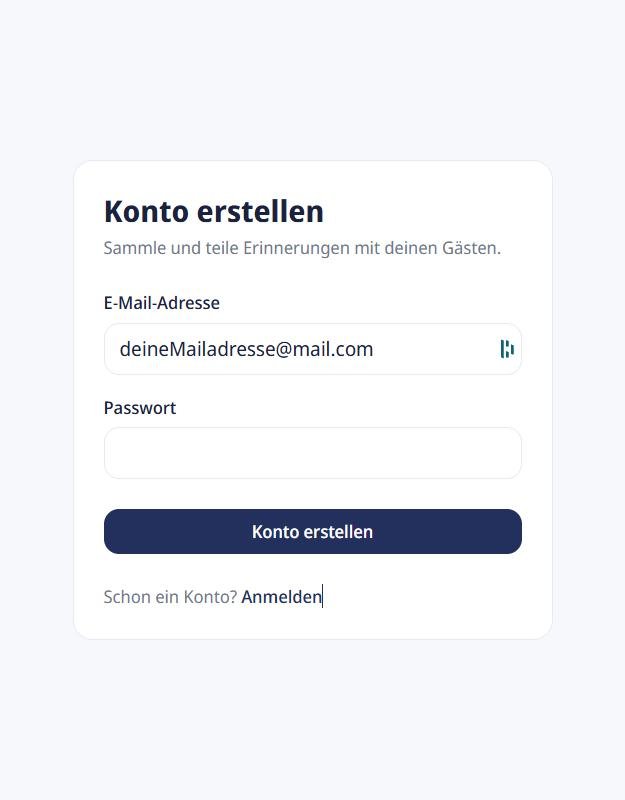
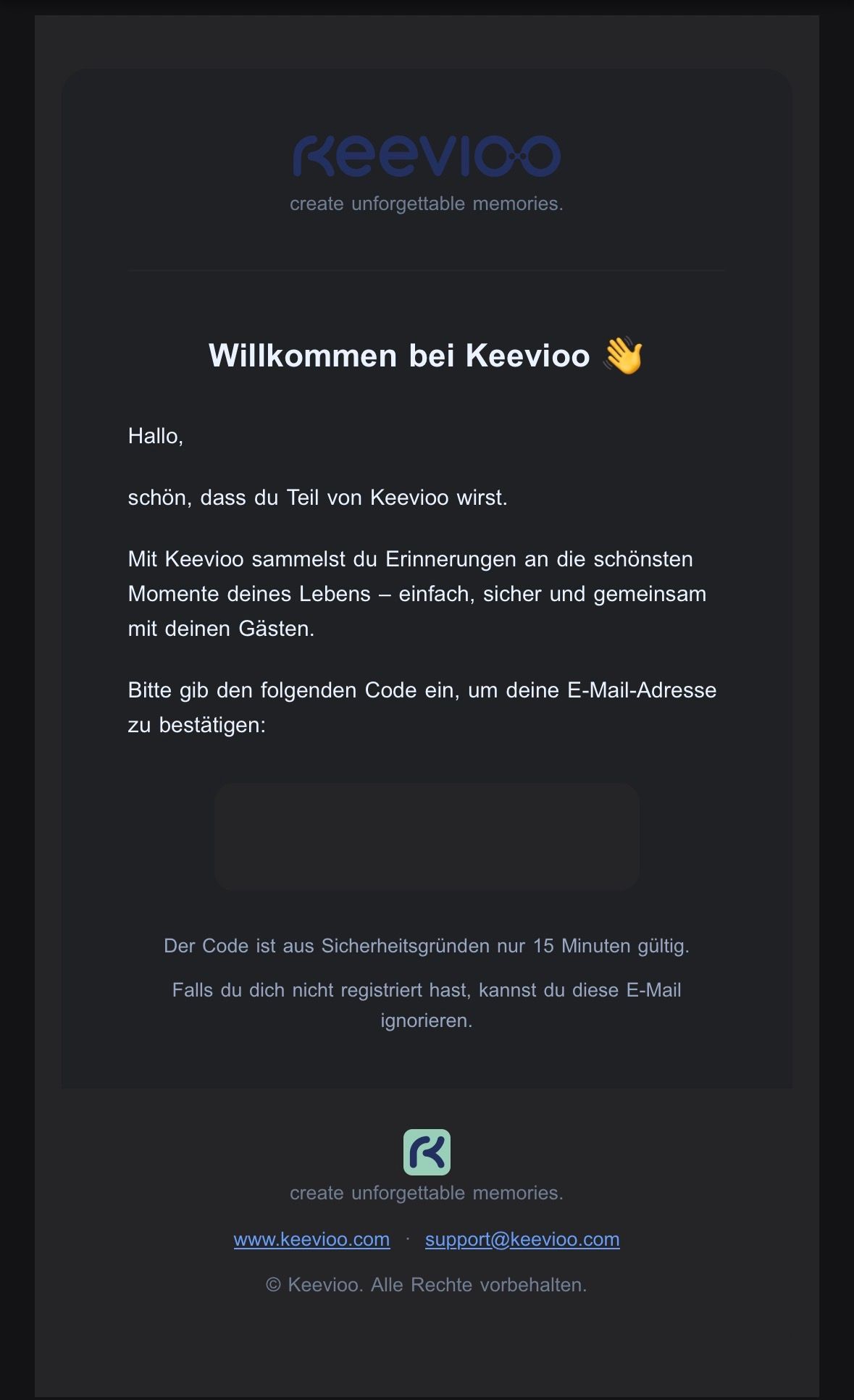
Du legst dein Konto mit E-Mail-Adresse und Passwort an. Direkt danach schicken wir dir einen 10-stelligen Code per E-Mail - er ist 15 Minuten gültig. Trag ihn auf der nächsten Seite ein, und dein Konto ist startklar. Kommt keine Mail an, kannst du dir jederzeit einen neuen Code schicken lassen.
Wie füge ich Keevioo zu meinem Startbildschirm hinzu?
Keevioo läuft direkt im Browser - ganz ohne App Store lässt sich aber trotzdem ein eigenes Icon auf deinem Startbildschirm anlegen. Ein Antippen öffnet Keevioo danach wie eine normale App, ohne Adressleiste drumherum.
iPhone/iPad (Safari)
Öffne Keevioo in Safari - dieser Schritt funktioniert auf dem iPhone/iPad nur dort, nicht in Chrome oder anderen Browsern. Tippe unten auf das Teilen-Symbol (Quadrat mit Pfeil nach oben), scrolle im aufklappenden Menü nach unten und wähle „Zum Home-Bildschirm“. Bestätige oben rechts mit „Hinzufügen“.
Android (Chrome)
Öffne Keevioo in Chrome, tippe oben rechts auf die drei Punkte und wähle „App installieren“ (je nach Chrome-Version auch „Zum Startbildschirm hinzufügen“ genannt). Bestätige den Dialog - fertig.
Wo und wie kaufe ich ein Keevioo-Produkt?
Direkt in unserem Shop bestellbar. Das Herzstück ist Keevioo QR - reicht für alles, was du zum Sammeln und Teilen brauchst. Mit dem optionalen Keevioo Display erwachen eure Momente zusätzlich live im Raum zum Leben - ein echter Hingucker auf jeder Feier.
Kann ich ein PRO Display oder eine Keevioo Booth auch mieten?
Ja - für einen einzelnen Anlass musst du kein Gerät kaufen. Auf der Produkte-Seite findest du die Buttons „PRO-Display mieten" und „Booth mieten", die dich zum Buchungsprozess führen. Dort prüfst du zuerst die Verfügbarkeit für deinen Zeitraum, danach erhältst du ein individuelles Angebot mit Mietpreis, Versand und Kaution per E-Mail.
Nach der Zahlung wird dein Mietgerät automatisch für den gebuchten Zeitraum freigeschaltet - eine eigene Registrierung wie beim Kauf ist nicht nötig. Eine gedruckte Mietanleitung liegt dem Versandkarton bei und begleitet dich von der Anlieferung bis zur Rücksendung. Nach Rückgabe und Prüfung des Geräts wird deine Kaution zurückerstattet.
Die Keevioo Booth ist dabei etwas anderes als das PRO Display: Es ist eine mobile Fotobox, an der deine Gäste direkt vor Ort ein Foto oder eine Collage aufnehmen und danach wählen, ob es gedruckt, in der Galerie geteilt oder per QR-Code aufs eigene Handy übernommen und dort als vollständiger Gästebuch-Beitrag ergänzt werden soll. Steht nach dem Start der Kamera eine Minute lang niemand davor und tippt auf „Foto aufnehmen“, kehrt die Booth von selbst zum Startbildschirm zurück und schaltet die Kamera aus.
Die Einstellungen der Booth (ob Fotos automatisch freigegeben werden, Hintergrund für die Bilderserie, Gästebuch-Eintrag per QR-Code) findest du auf der Produkte-Seite direkt bei der Booth unter „Booth-Einstellungen“. Sie gelten für das Event, das der Booth gerade zugeordnet ist. Der Gästebuch-Eintrag per QR-Code ist bei jeder neuen Event-Zuordnung automatisch eingeschaltet, du kannst ihn dort ausschalten.
Du kannst beide Geräte auch gleichzeitig im Bundle mieten - dann kommen PRO Display und Booth gemeinsam für dieselbe Veranstaltung an, mit einer Anfrage und einem gemeinsamen Zahlungslink.
Zur Miet-Buchung →Wie registriere ich mein Keevioo-Produkt?
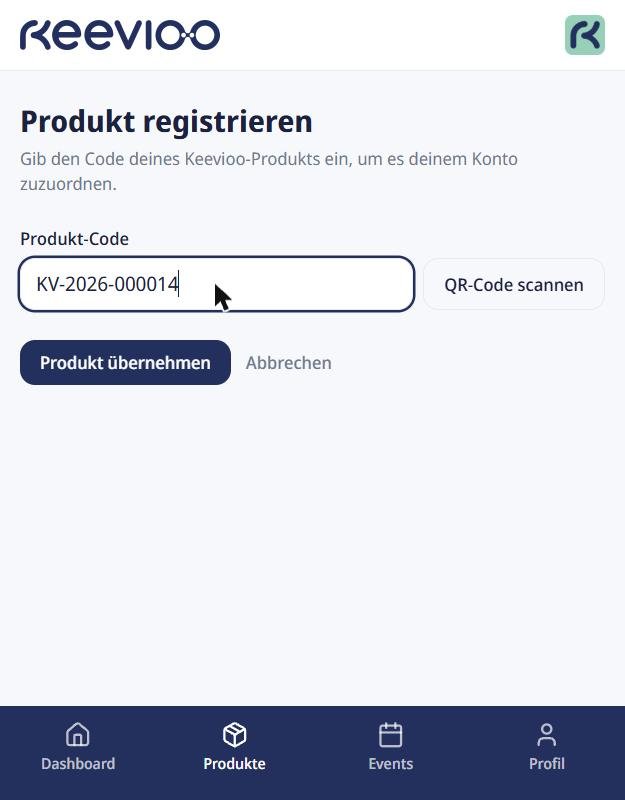
Sobald dein Keevioo ankommt, gehst du im Menü auf Produkte → Produkt registrieren und scannst den QR-Code direkt vom Gerät. Ab dann gehört das Produkt zu deinem Konto und taucht in deiner Produktübersicht auf.
Wie lege ich ein Event an und verwalte es?
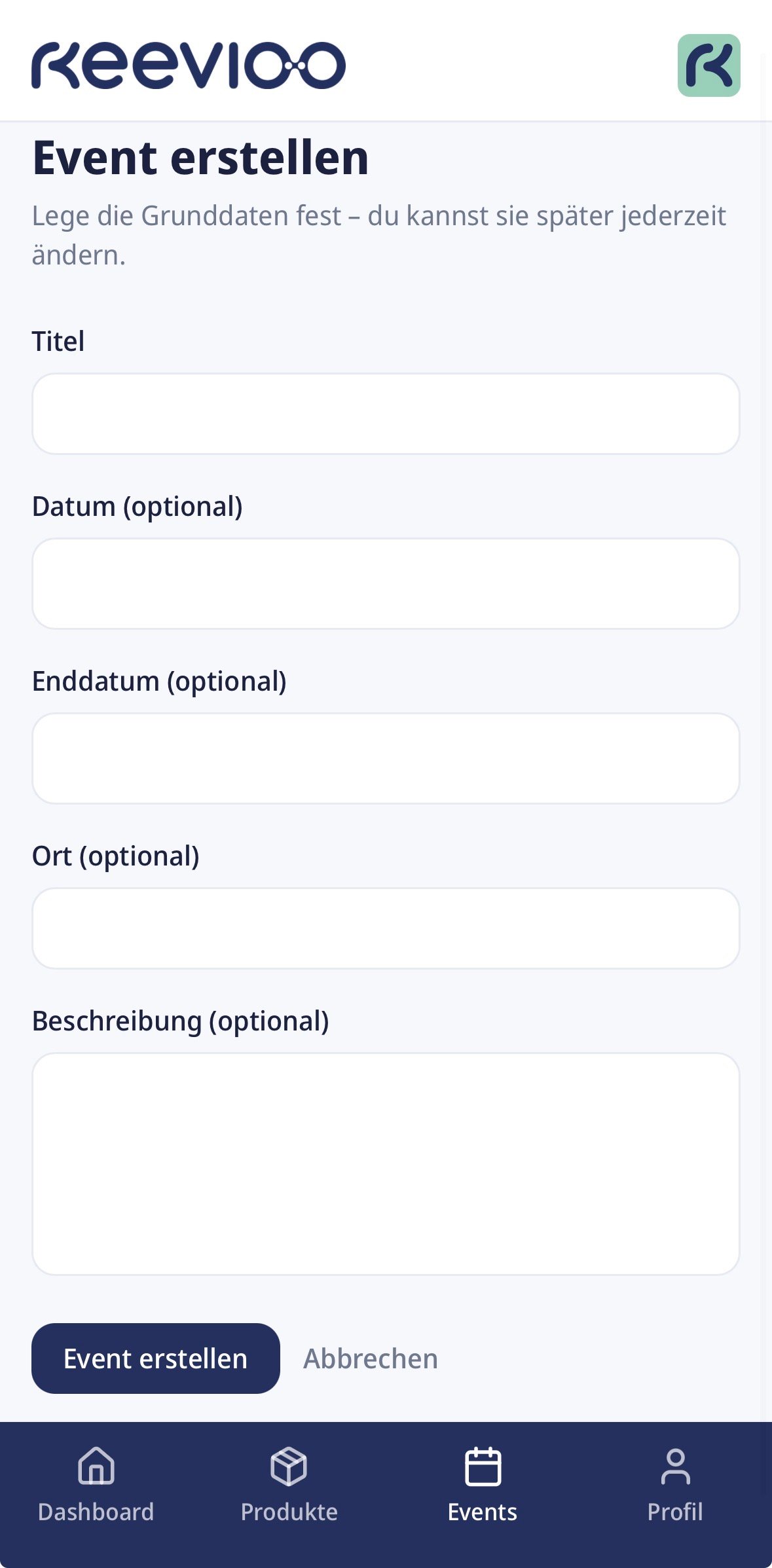
Unter Events → Event erstellen legst du Titel, Datum, Ort und eine Beschreibung fest - alles außer dem Titel ist optional und lässt sich später jederzeit ändern. Jedes Event hat einen Status: Entwurf (noch nicht sichtbar für Gäste), Aktiv (Gäste können teilen) und Archiviert (Event ist vorbei). Zusätzlich stellst du ein, ob Beiträge vor der Veröffentlichung geprüft werden müssen und ob Kommentare/Likes erlaubt sind.
Wichtig: Ein neues Event ist zunächst ein Entwurf und für Gäste noch nicht sichtbar. Verknüpfst du direkt beim Anlegen einen QR-Code, wird das Event automatisch aktiviert. Ordnest du den Code erst später zu, fragt die App danach „Soll ich das Event jetzt aktivieren?" - oder du aktivierst es jederzeit selbst über den Button „Aktivieren" in der Event-Übersicht.
Wie verknüpfe ich meinen QR-Code mit einem Event?
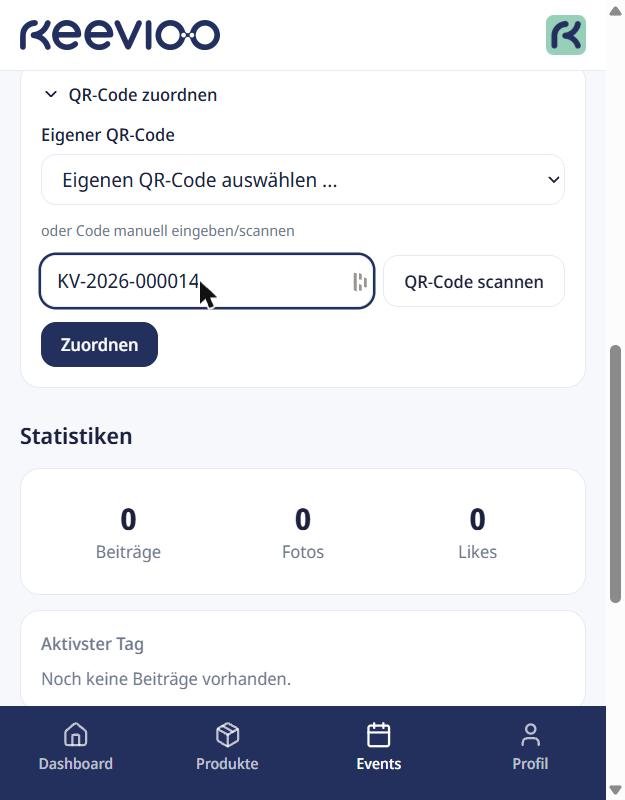
Damit Gäste überhaupt etwas teilen können, braucht ein Event einen eigenen QR-Code. Du kannst ihn direkt beim Anlegen des Events verknüpfen, oder später - auf der Event-Seite findest du dafür den Abschnitt „QR-Code zuordnen“, in der Event-Übersicht den Button „QR-Code verknüpfen“ (nur bei Entwürfen ohne Code). In beiden Fällen wählst du deinen freien QR-Code aus der Liste oder scannst ihn direkt. Ein Event kann immer nur einen aktiven QR-Code gleichzeitig haben.
Wie verbinde und richte ich mein Display ein?
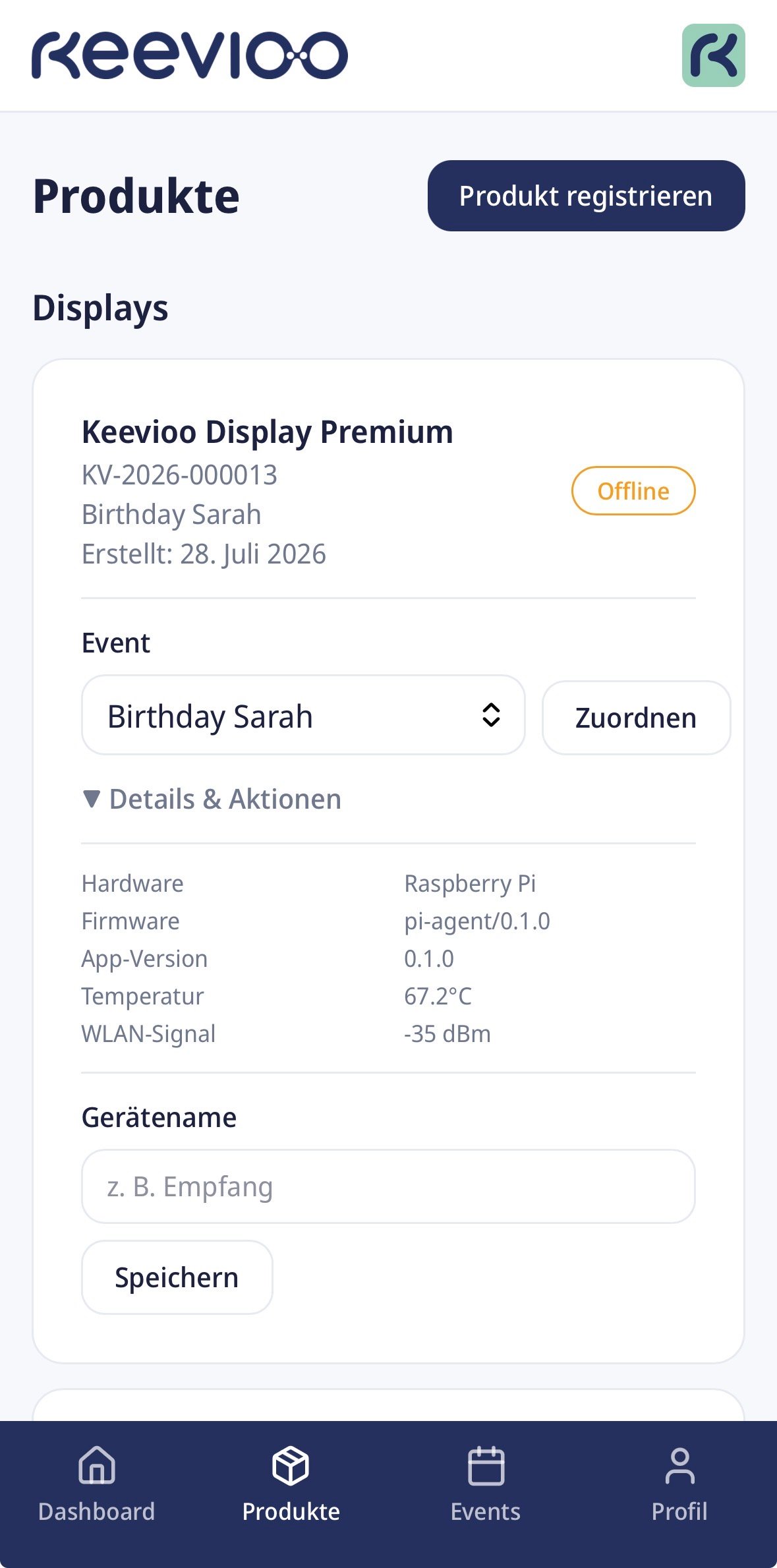
Ein Display ist optional - ohne läuft alles genauso gut über die App und die geteilte Galerie. Hast du eins, ordnest du es auf der Produkte-Seite per Dropdown einem Event zu. Das Display zeigt danach automatisch die Fotos dieses Events als Diashow. Gerätename und weitere Detaileinstellungen findest du dort unter „Details & Einstellungen“.
Wie verbinde ich mein Display mit dem WLAN?
Findet dein Display beim Einschalten kein bekanntes WLAN, öffnet es von selbst ein eigenes WLAN namens „Keevioo-Setup“. Verbinde dein Handy damit - der Display-Bildschirm zeigt danach selbst einen QR-Code zur Einrichtungsseite, den du einfach scannen kannst (alternativ die Adresse 192.168.4.1:8080 manuell im Browser aufrufen). Dort trägst du dein echtes WLAN ein, das Display verbindet sich danach automatisch und zeigt wieder eure Erinnerungen. Während es sich verbindet, zeigt der Display-Bildschirm, dass deine Eingabe angekommen ist. Klappt es nicht, steht dort, woran es lag (z. B. Passwort falsch oder WLAN nicht gefunden) - dann einfach das Handy wieder mit „Keevioo-Setup“ verbinden und noch einmal versuchen.
Bei der Keevioo Booth kannst du auf diesem Bildschirm auch „Ohne WLAN starten“ antippen, wenn es am Einsatzort kein WLAN gibt. Die Booth läuft dann im Offlinemodus. Willst du doch noch ein WLAN einrichten, starte die Booth einfach neu.
Möchte ein Gast an der Booth ohne Internet einen Gästebucheintrag machen, öffnet die Booth kurz ein eigenes WLAN „Keevioo-Booth-Handoff“, über das der Gast sein Foto aufs Handy lädt. Solange es offen ist, hat die Booth selbst kein Internet. Verbindet sich innerhalb von 3 Minuten kein Handy, schließt sie es wieder (spätestens nach 10 Minuten) und verbindet sich erneut mit deinem WLAN. Hängt das Internet beim Hochladen eines Fotos, zeigt die Booth nach 15 Sekunden einen Hinweis und wechselt nach einer Minute in diesen Offline-Ablauf.
Ist das bekannte WLAN später einmal nicht erreichbar (z. B. Router-Neustart), läuft das Display im Offlinemodus weiter und versucht alle 2 Minuten, sich wieder zu verbinden. Die WLAN-Einrichtung öffnet sich dabei nicht von selbst. Ändert sich dein WLAN dauerhaft, zum Beispiel durch einen Umzug, einen neuen Router oder ein neues Passwort, tippe im Offline-Hinweis auf „WLAN ändern“ (siehe unten). Du musst uns dafür keine WLAN-Zugangsdaten mitteilen.
Hat das WLAN eine Anmeldeseite (typisch bei Hotels, Firmen oder Gäste-WLANs), öffnet das Display diese Seite nach dem Verbinden von selbst. Tippe auf ein Eingabefeld, dann erscheint eine Bildschirmtastatur mit allen Sonderzeichen. Setze den Haken für die Nutzungsbedingungen selbst und melde dich an. Oben läuft ein Countdown: Du hast dafür 5 Minuten Zeit. Danach ist das Display automatisch wieder gesperrt wie gewohnt.
Das musst du pro WLAN nur einmal machen: Läuft die Anmeldung später ab (viele Gäste-WLANs verlangen sie z. B. jede Stunde neu), meldet sich das Display im selben WLAN selbst wieder an – unbemerkt im Hintergrund. Nur wenn das nicht klappt, erscheint die Anmeldeseite erneut am Display.
Hat das Display länger als 3 Minuten kein Internet, erscheint im Offline-Hinweis oben links der Knopf „WLAN ändern“. Darüber öffnest du die WLAN-Einrichtung direkt am Display, z. B. um auf deinen Handy-Hotspot zu wechseln. Die bisher gespeicherten WLANs bleiben dabei erhalten: Tippst du auf „Abbrechen“ oder trägst 10 Minuten lang nichts ein, verbindet sich das Display wieder mit dem bisherigen WLAN. Bis dahin versucht es im Hintergrund weiter, das Internet bzw. die Anmeldeseite zu erreichen.
Wie können meine Gäste mitmachen?
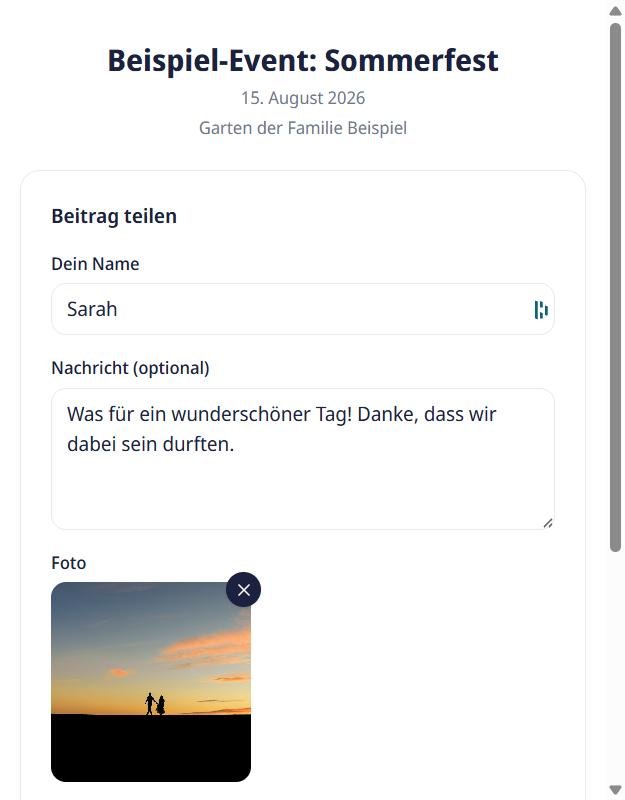
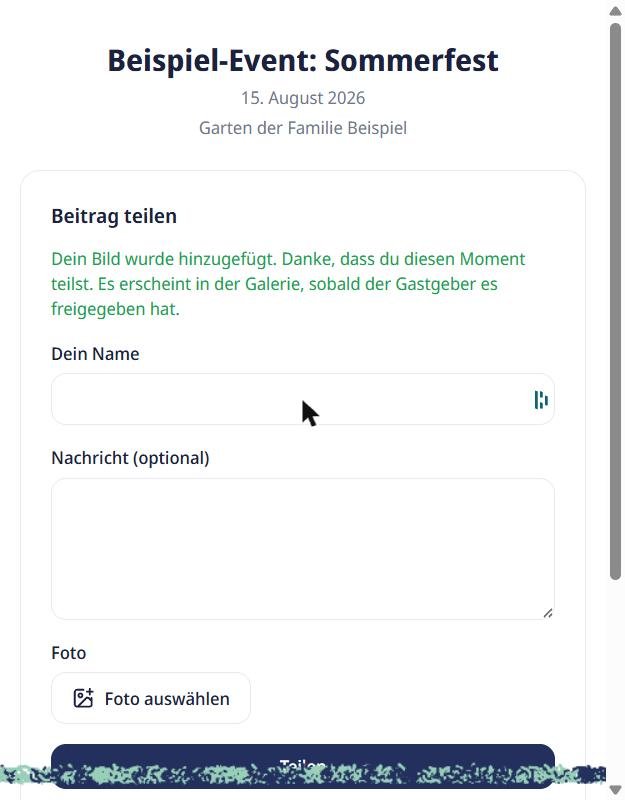
Gäste scannen den QR-Code mit dem Handy - kein Konto, keine App-Installation nötig. Sie geben ihren Namen ein, schreiben optional eine Nachricht und wählen bis zu 5 Fotos. Nach der Auswahl öffnet sich direkt der Foto-Editor: dort lassen sich die Fotos zuschneiden und mit Stickern, Text und Datum gestalten, über „+“ weitere Fotos hinzufügen und mit „Fertig“ übernehmen. Auch ein Foto von der Keevioo Booth öffnet sich nach dem Scannen des Booth-QR-Codes direkt zum Gestalten. Dann auf „Teilen“. Direkt danach gibt es eine kleine Dankes-Animation, und der Beitrag landet je nach deinen Einstellungen sofort in der Galerie oder wartet auf deine Freigabe. Anschließend können Gäste optional ihre E-Mail-Adresse hinterlegen, um selbst benachrichtigt zu werden, wenn ihr eigener Beitrag geliked oder kommentiert wird - freiwillig, jederzeit über einen Link in der Mail abbestellbar, und komplett unabhängig von deinen eigenen Benachrichtigungseinstellungen.
Wie moderiere ich Beiträge?
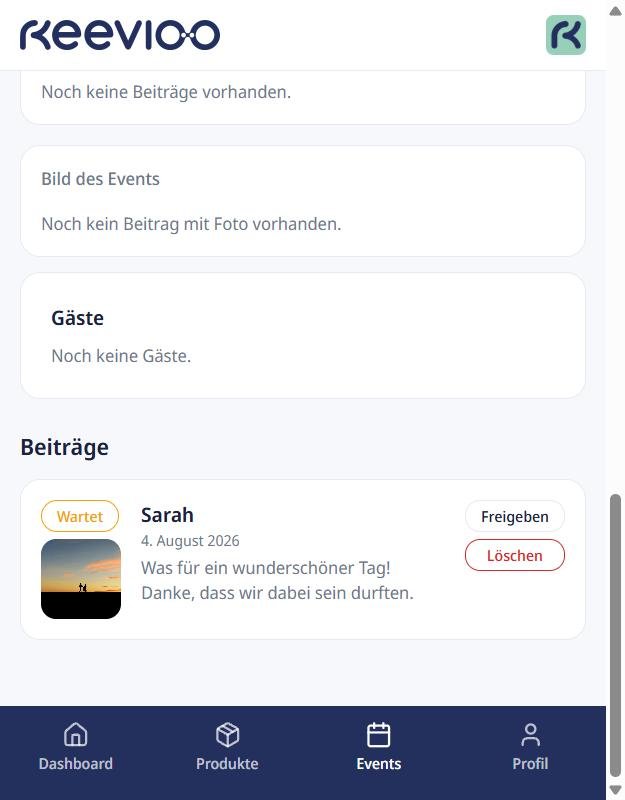
Hast du „Vor Veröffentlichung prüfen“ eingeschaltet, landen neue Beiträge zunächst im Status „Wartet“ - nur du siehst sie, Gäste noch nicht. Auf der Event-Seite gibst du sie mit einem Klick frei oder löschst sie. Auch bereits sichtbare Beiträge kannst du jederzeit wieder verstecken, falls sich das nachträglich ändern soll.
Wie funktionieren Likes und Kommentare?
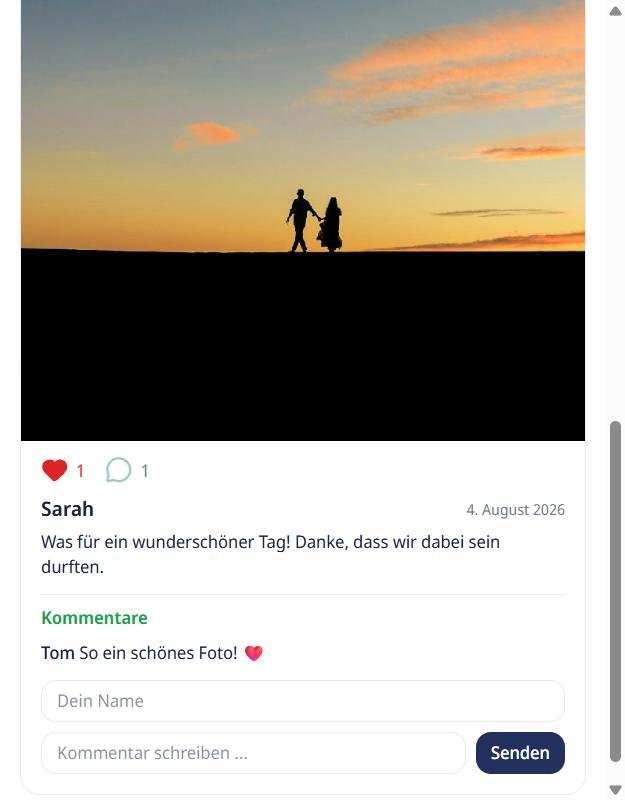
Wenn du es erlaubst, können Gäste jeden Beitrag in der Galerie mit einem Herz liken und Kommentare hinterlassen - genau wie sie ihn geteilt haben, ganz ohne Konto. In der Einzelansicht eines Beitrags reicht dafür auch ein Doppeltipp auf das Foto, wie man es von anderen Apps kennt. Du siehst Likes und Kommentare direkt auf der Event-Seite und kannst beides in den Event-Einstellungen jederzeit ein- oder ausschalten.
Wie teile ich die Galerie mit anderen?
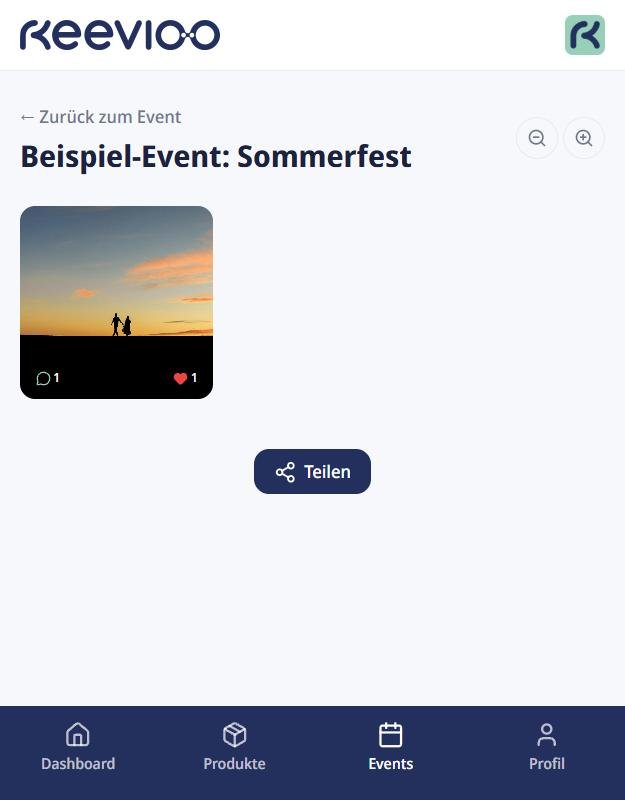
Unter der Galerie findest du den Button zum Teilen - der Link funktioniert unabhängig vom QR-Code des Produkts und eignet sich perfekt zum Verschicken an alle, die nur zusehen möchten, ohne selbst etwas hochzuladen (z. B. Familie, die nicht vor Ort war).
Was ist das „Bild des Monats“ und wie lege ich ein Hauptbild fest?
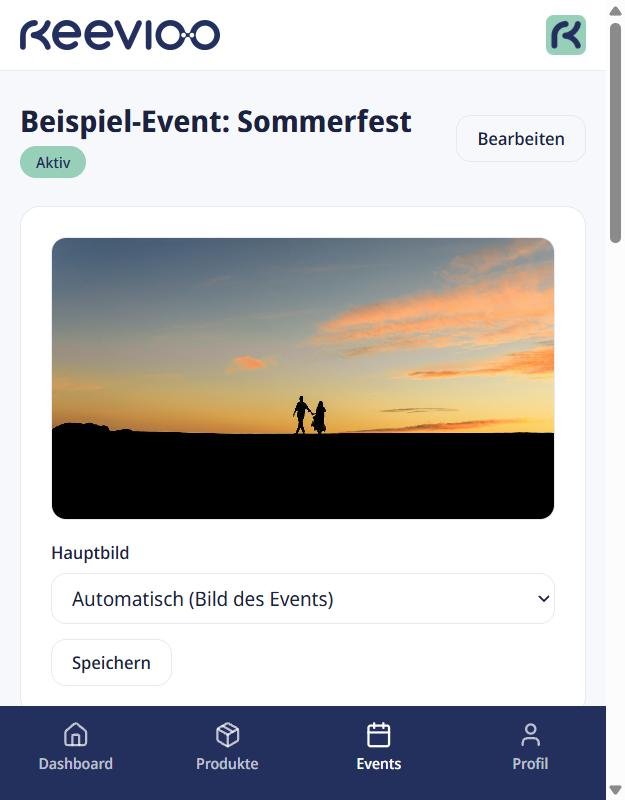
Keevioo kürt automatisch das meistgelikte Foto zum „Bild des Monats“ (oder „Bild des Events“, je nach Einstellung) und zeigt es prominent auf der Event-Seite, im Dashboard und beim Teilen des Links. Alternativ legst du auf der Event-Seite ein eigenes Titelbild fest.
Wie stelle ich Benachrichtigungen ein?
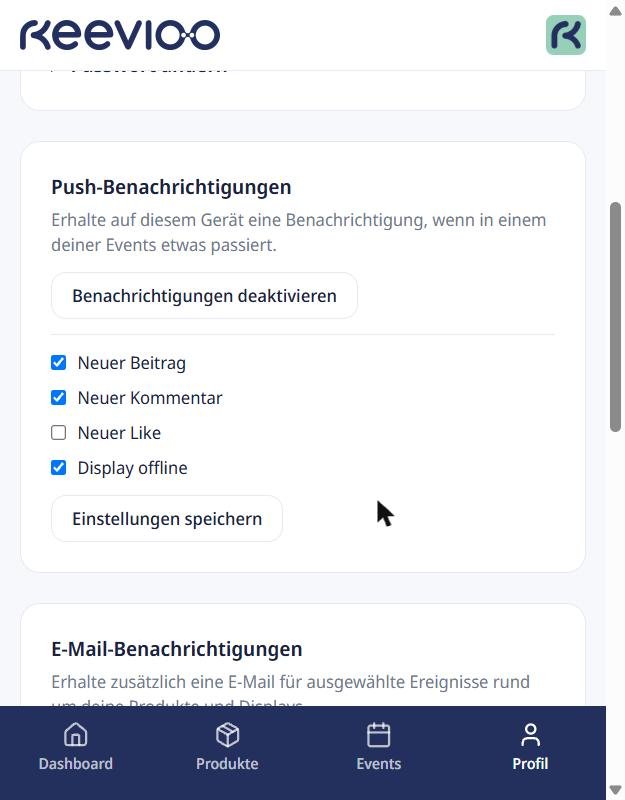
Im Profil stellst du unter „Push-Benachrichtigungen“ und „E-Mail-Benachrichtigungen“ genau ein, worüber du informiert werden willst - neuer Beitrag, neuer Kommentar, neuer Like oder wenn ein Display offline geht. Push funktioniert geräteweise (du kannst es auf mehreren Geräten separat aktivieren) und jede Person stellt ihre eigenen Push-Einstellungen ein - auch für ein Team-Konto, in das du gerade umgeschaltet hast (siehe „Kann ich eine weitere Person mein Konto mitverwalten lassen?“). Die Mail-Spalte ist nur sichtbar, solange du in deinem eigenen Konto bist - E-Mail läuft immer über die Adresse des Kontos selbst, nicht über die einzelner Team-Mitglieder. Tippst du auf eine Push-Nachricht, landest du direkt beim betroffenen Beitrag bzw. beim betroffenen Gerät unter „Produkte“.
Wie verwalte ich mein Profil und Konto?
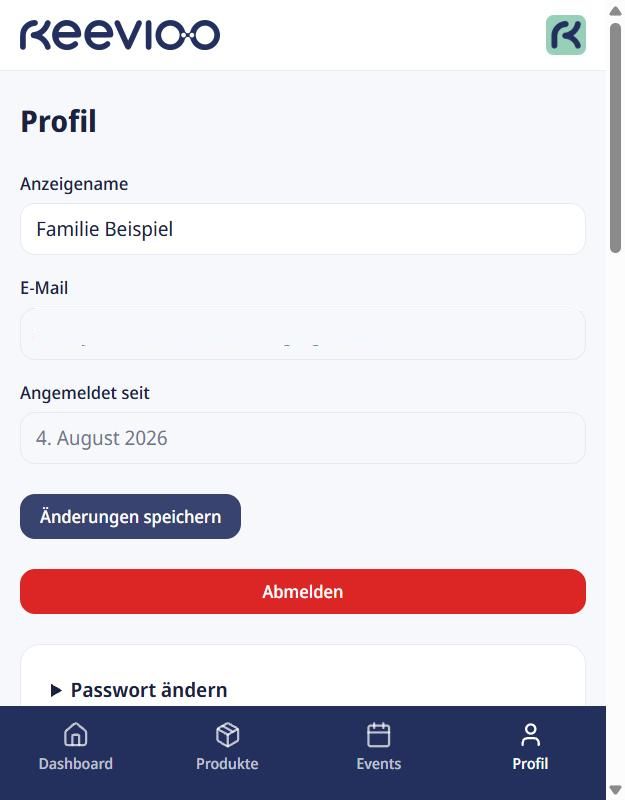
Im Profil änderst du deinen Anzeigenamen und dein Passwort. Unter „Meine Daten“ kannst du jederzeit eine vollständige Kopie all deiner Daten herunterladen (Events, Produkte, Beiträge, Fotos). Ein Konto zu löschen ist endgültig und entfernt alle zugehörigen Events, Beiträge, Fotos und Displays unwiderruflich.
Kann ich eine weitere Person mein Konto mitverwalten lassen?
Ja. Im Profil unter „Team“ lädst du per E-Mail-Adresse eine weitere Person ein - mit einer von drei Rollen: Administrator (Events, Displays, Produkte verwalten), Editor (Beiträge/Kommentare moderieren) oder Betrachter (nur lesen). Hat die eingeladene Person noch kein eigenes Keevioo-Konto, kann sie sich beim Annehmen der Einladung direkt registrieren.
Nimmst du eine Einladung an, wechselst du automatisch in dieses Konto. Oben in der Navigation erscheint dafür ein Konto-Umschalter - damit wechselst du jederzeit zwischen deinem eigenen Konto und jedem Team, dem du beigetreten bist. Ein eingeladenes Mitglied kann die Mitgliedschaft jederzeit selbst im Profil unter „Team verlassen“ beenden, der Besitzer kann Mitglieder dort auch entfernen oder ihre Rolle ändern.
Die „Team“-Sektion im Profil bezieht sich immer auf dein eigenes Konto - auch wenn du gerade in ein Team-Konto umgeschaltet hast, kannst du dort nur Personen für dein eigenes Konto einladen oder verwalten, nie für ein Konto, in dem du selbst nur Mitglied bist.
Zum Profil, um Personen einzuladen →Wie verkaufe oder gebe ich ein Display weiter?
Ein Display bleibt fest mit deinem Konto verbunden, bis du es im Profil unter „Fragen & Antworten“ ausdrücklich freigibst. Erst danach kann ein anderes Konto es übernehmen - zum Beispiel, wenn du es verkaufst oder weitergibst. Achtung: Dein eigenes Konto kann dasselbe Display danach nie wieder übernehmen, und es gilt eine 14-tägige Wartezeit, bevor irgendein Konto es erneut übernehmen kann. Das lässt sich nicht rückgängig machen. QR-Produkte lassen sich generell nicht freigeben - dort reicht „Deaktivieren“ auf der Produkte-Seite.
Zum Profil, um ein Display freizugeben →